Modulo 01: Installazione su varie piattaforme
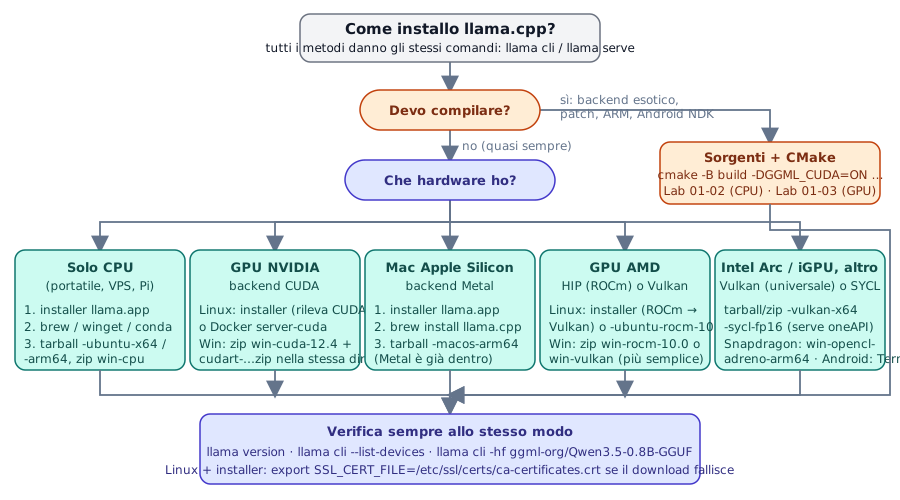
Ci sono cinque modi per avere llama.cpp: l'installer di llama.app, un gestore di pacchetti, i binari
precompilati della pagina release, Docker, la compilazione. Tutti danno gli stessi comandi (llama cli,
llama serve, …). Questo modulo ti aiuta a scegliere quello giusto per la tua macchina, a capire quale
backend (CPU, CUDA, Metal, Vulkan, …) stai usando e a verificarlo.
Cosa imparerai
- Scegliere il metodo di installazione in base a sistema operativo e GPU.
- Usare l'installer
curl -LsSf https://llama.app/install.sh | she risolvere il problema dei certificati TLS. - Leggere i nomi degli asset di release (
llama-bNNNNN-bin-<os>-<backend>-<arch>) e scegliere quello giusto. - Far girare
llama-cliellama-serverdalle immagini Docker ufficiali, con e senza GPU. - Compilare con CMake e i flag di ogni backend; compilare su Raspberry Pi e Android.
- Verificare versione e device rilevati, aggiornare e fissare una versione.
1. Quale metodo per quale macchina
| Piattaforma | Installer llama.app | Gestore pacchetti | Binari release | Docker | Sorgenti | Backend GPU disponibili |
|---|---|---|---|---|---|---|
| Linux x86_64 | ✅ (CUDA → ROCm → Vulkan → CPU) | brew, conda, nix | CPU, Vulkan, ROCm, SYCL, OpenVINO (no CUDA) | ✅ CPU, cuda, rocm, vulkan, intel, musa | ✅ | CUDA, HIP, Vulkan, SYCL |
| Linux ARM64 (Raspberry Pi, server ARM) | ✅ | brew, conda, nix | CPU, Vulkan | ✅ arm64 CPU, cuda, vulkan | ✅ | Vulkan |
| macOS Apple Silicon | ✅ (Metal) | brew, port, conda, nix | macos-arm64 (Metal incluso) |
— (niente GPU nei container) | ✅ | Metal (default) |
| macOS Intel | ✅ | brew, port, nix | macos-x64 |
— | ✅ | CPU |
| Windows x64 | winget (lo script è per sh) | winget, conda | CPU, CUDA 12.4/13.3, Vulkan, ROCm, SYCL, OpenVINO | via WSL2 | ✅ VS 2022 | CUDA, Vulkan, HIP, SYCL |
| Windows ARM64 (Snapdragon X) | — | — | CPU arm64, CUDA 13.4 arm64, opencl-adreno-arm64 |
— | ✅ preset arm64 | OpenCL (Adreno) |
| Android | — (Termux: compila) | — | android-arm64.tar.gz |
— | ✅ Termux o NDK | OpenCL (Adreno), Vulkan |
In una frase
Portatile o server senza GPU, Mac, Linux con NVIDIA: installer. Windows: winget o lo zip della release. Server o CI: Docker. Backend esotici, patch, Android NDK: compila.
2. Via rapida: l'installer di llama.app
Che cosa fa lo script: rileva uname -s / uname -m, chiede al bucket
huggingface.co/buckets/ggml-org l'ultima versione, poi su Linux prova in ordine CUDA → ROCm → Vulkan →
CPU scaricando un piccolo eseguibile "probe" per ciascuno; su macOS prende direttamente il binario Metal.
Il binario finisce in ~/.llama-app/llama e viene copiato in ~/.local/bin/llama. Non serve root.
flowchart TB
    S[install.sh] --> V["versione: latest<br/>o LLAMA_VERSION=bNNNNN"]
    V --> C{probe CUDA?}
    C -- ok --> BC[llama CUDA]
    C -- no --> R{probe ROCm?}
    R -- ok --> BR[llama ROCm]
    R -- no --> K{probe Vulkan?}
    K -- ok --> BK[llama Vulkan]
    K -- no --> BP[llama CPU]
    BC & BR & BK & BP --> I["~/.llama-app/llama<br/>→ ~/.local/bin/llama"]
Variabili d'ambiente utili: LLAMA_VERSION=b11046 fissa una build (solo quelle presenti nel bucket),
SKIP_CUDA=1, SKIP_ROCM=1, SKIP_VULKAN=1 saltano un probe (utile se un driver rotto fa fallire il
rilevamento), SKIP_INSTALL=1 scarica in ~/.llama-app senza copiare in ~/.local/bin, HF_TOKEN per
passare dal proxy di Hugging Face autenticati. Su una macchina Linux senza GPU (Ubuntu 24.04):
$ llama version
version: 0.4.1-dev (build 11046, commit 60081bb2b)
built with Clang 22.1.8 for Linux x86_64
$ llama cli --list-devices
Available devices:
  (none)
"(none)" è corretto: la CPU non è elencata tra i device di offload.
Su Ubuntu 24.04: SSL connection failed
Il binario dell'installer è statico (compilato con Clang 22) e non sa dove la tua distribuzione tiene
i certificati TLS. Il primo llama cli -hf … può fallire con
E get_repo_commit: error: HTTPLIB failed: SSL connection failed. Soluzione:
Il binario dell'installer contiene i sottocomandi principali (llama help all): serve, cli, update,
download, completion, bench, batched-bench, fit-params, quantize, perplexity, version,
licenses. Non contiene imatrix, gguf-split, tokenize, tts, mtmd-cli, rpc-server: per
quelli serve il tarball della release o la compilazione (sezioni 4 e 6).
3. Gestori di pacchetti
| Sistema | Comando | Note |
|---|---|---|
| Windows | winget install llama.cpp |
aggiornato automaticamente a ogni release |
| macOS / Linux | brew install llama.cpp |
formula aggiornata a ogni release; su Mac include Metal |
| macOS | sudo port install llama.cpp |
MacPorts |
| Windows / macOS / Linux | conda install -c conda-forge llama.cpp |
varianti CUDA (Win/Linux), Vulkan (Win/Linux), Metal (macOS); anche mamba e pixi global install llama.cpp |
| macOS / Linux (Nix) | nix profile install nixpkgs#llama-cpp |
o nix-env --file '<nixpkgs>' --install --attr llama-cpp |
I pacchetti seguono le release vX.Y.Z, quindi possono essere qualche giorno indietro rispetto alle build
notturne. Sono la scelta giusta quando vuoi che llama.cpp si aggiorni insieme al resto del sistema.
4. Binari precompilati dalla pagina release
Ogni build bNNNNN su https://github.com/ggml-org/llama.cpp/releases ha un archivio per combinazione
sistema × backend × architettura. I nomi reali (build b10964, schema identico per le altre):
| Asset | Backend | Dimensione | Note |
|---|---|---|---|
llama-bNNNNN-bin-ubuntu-x64.tar.gz |
CPU | 16 MB | libggml-cpu-<arch>.so da sandybridge a zen4/sapphirerapids, scelta a runtime |
-ubuntu-arm64.tar.gz |
CPU | Raspberry Pi 4/5, server ARM | |
-ubuntu-vulkan-x64.tar.gz / -vulkan-arm64 |
Vulkan | 28 MB | qualsiasi GPU con driver Vulkan |
-ubuntu-rocm-10.0-x64.tar.gz |
HIP | 217 MB | serve ROCm 10 installato |
-ubuntu-sycl-fp16-x64.tar.gz |
SYCL | serve oneAPI della stessa versione | |
-ubuntu-openvino-2026.3.1-x64.tar.gz |
OpenVINO | Intel CPU/GPU/NPU | |
-ubuntu-s390x.tar.gz |
CPU | IBM Z | |
-macos-arm64.tar.gz |
Metal | 10 MB | Apple Silicon |
-macos-x64.tar.gz |
CPU | Mac Intel | |
-win-cpu-x64.zip / -win-cpu-arm64.zip |
CPU | 17 MB | |
-win-cuda-12.4-x64.zip + cudart-llama-bin-win-cuda-12.4-x64.zip |
CUDA | 242 + 373 MB | il secondo contiene le DLL del runtime CUDA: scompattalo nella stessa cartella |
-win-cuda-13.3-x64.zip / -win-cuda-13.4-arm64.zip |
CUDA | idem con il proprio cudart-… |
|
-win-vulkan-x64.zip |
Vulkan | 30 MB | la via più semplice per AMD/Intel su Windows |
-win-rocm-10.0-x64.zip / -win-sycl-x64.zip / -win-openvino-2026.3.1-x64.zip |
HIP / SYCL / OpenVINO | ||
-win-opencl-adreno-arm64.zip |
OpenCL | Snapdragon X | |
-android-arm64.tar.gz |
CPU | 67 MB | da usare in Termux o via adb |
-xcframework.zip |
libreria per iOS/macOS (Xcode) | ||
-ui.tar.gz |
la web UI del server, già dentro llama-server |
Niente CUDA per Linux nelle release
Su Linux con GPU NVIDIA non esiste un tarball CUDA: usa l'installer (che lo rileva), Docker
server-cuda, conda-forge, oppure compila. Il Windows CUDA c'è, ma ricordati il secondo zip cudart.
Il tarball Ubuntu (61 file, 41 MB estratti) contiene sia llama sia i vecchi eseguibili
llama-cli, llama-server, llama-bench, llama-quantize, llama-perplexity, llama-imatrix,
llama-gguf-split, llama-tokenize, llama-tts, llama-mtmd-cli, ggml-rpc-server, più le librerie
libllama.so, libggml*.so, libmtmd.so. I binari sono compilati su Ubuntu 22.04 con GCC 11 e usano le
librerie di sistema (OpenSSL): funzionano su Ubuntu 22.04+ e distribuzioni equivalenti.
$ ~/llama-lab/rel/llama-b11046/llama-cli --version
version: 0.4.1-dev (build 11046, commit 60081bb2b)
built with GNU 11.4.0 for Linux x86_64
5. Docker
Immagini ufficiali su ghcr.io/ggml-org/llama.cpp: + variante + eventuale suffisso backend:
| Variante | Contiene | Piattaforme |
|---|---|---|
full |
llama-cli, llama-completion, tutti gli strumenti e gli script Python di conversione (convert_hf_to_gguf.py) |
amd64, arm64, s390x |
light |
solo llama-cli e llama-completion |
amd64, arm64, s390x |
server |
solo llama-server (con web UI) |
amd64, arm64, s390x |
Suffissi: -cuda (CUDA 12), -cuda13, -rocm, -musa, -intel (SYCL), -vulkan, -openvino, -s390x.
Esempio: ghcr.io/ggml-org/llama.cpp:server-cuda. Le immagini seguono le build notturne (il tag senza
numero è l'ultima: per esempio light → build 11096).
# CLI interattiva (entrypoint di default: /app/llama-cli)
docker run -it --rm -v /percorso/modelli:/models ghcr.io/ggml-org/llama.cpp:light -m /models/modello.gguf

# Server: -p pubblica la porta, --host 0.0.0.0 è obbligatorio dentro il container
docker run --rm -v /percorso/modelli:/models -p 8080:8080 ghcr.io/ggml-org/llama.cpp:server \
    -m /models/modello.gguf --host 0.0.0.0 --port 8080 -c 4096

# GPU NVIDIA (serve nvidia-container-toolkit sull'host)
docker run --gpus all --rm -v /percorso/modelli:/models -p 8080:8080 ghcr.io/ggml-org/llama.cpp:server-cuda \
    -m /models/modello.gguf --host 0.0.0.0 --port 8080 -ngl 99

# GPU AMD / Intel: si passano i device DRM invece di --gpus
docker run --rm --device /dev/dri/renderD128:/dev/dri/renderD128 --device /dev/dri/card0:/dev/dri/card0 \
    -v /percorso/modelli:/models -p 8080:8080 ghcr.io/ggml-org/llama.cpp:server-vulkan \
    -m /models/modello.gguf --host 0.0.0.0 --port 8080 -ngl 99
Log del container con il modello della cache Hugging Face montato:
srv    load_model: loading model '/models/37ae482d…814f'
srv    load_model: initializing, n_slots = 4, n_ctx_slot = 2048, kv_unified = 'true'
srv  llama_server: listening on http://0.0.0.0:18101
$ curl -s http://127.0.0.1:18101/health
{"status":"ok"}
La cache di Hugging Face è fatta di link simbolici
~/.cache/huggingface/hub/<repo>/snapshots/<hash>/modello.gguf è un link a ../../blobs/<sha256>.
Se monti solo snapshots/ il link dentro il container punta nel vuoto. Monta la cartella blobs/ (e
passa -m /models/<sha256>), oppure monta tutta ~/.cache/huggingface, oppure copia il file.
Ogni flag ha una variabile d'ambiente LLAMA_ARG_* (le vedi in --help), comoda in Compose:
services:
  llama:
    image: ghcr.io/ggml-org/llama.cpp:server
    ports: ["8080:8080"]
    volumes: ["./models:/models"]
    environment:
      LLAMA_ARG_HOST: 0.0.0.0
      LLAMA_ARG_PORT: 8080
      LLAMA_ARG_MODEL: /models/modello.gguf
      LLAMA_ARG_CTX_SIZE: 4096
      LLAMA_ARG_N_PARALLEL: 2
Per costruire un'immagine con un CUDA diverso: docker build -t local/llama.cpp:server-cuda --target server
-f .devops/cuda.Dockerfile . dai sorgenti (CUDA_VERSION di default 12.8.1). La CI del progetto costruisce le
immagini GPU ma non le esegue: per i dettagli vedi docs/docker.md.
6. Compilare dai sorgenti con CMake
Serve quando vuoi un backend non distribuito (CANN, WebGPU, ZenDNN, KleidiAI…), quando devi applicare una
patch o seguire master, o su piattaforme senza binari (Termux, RISC-V). Su un computer moderno la build CPU
richiede 5-15 minuti.
sudo apt install build-essential cmake git ninja-build ccache libssl-dev   # Debian/Ubuntu
# Fedora: sudo dnf install gcc-c++ cmake git ninja-build ccache openssl-devel
git clone https://github.com/ggml-org/llama.cpp && cd llama.cpp
git checkout b11046                                # (1)!
cmake -B build -G Ninja                            # (2)!
cmake --build build --config Release -j 8
./build/bin/llama version
- Fissa la build del corso; senza
checkoutcompilimaster(build notturna del momento). - Ninja parallelizza da solo; ccache viene rilevato automaticamente se installato.
Installa Visual Studio 2022 Community con il workload Desktop development with C++ (porta con sé CMake, Git, il compilatore Clang e MSBuild per LLVM). Apri un Developer PowerShell for VS 2022:
git clone https://github.com/ggml-org/llama.cpp; cd llama.cpp
cmake -B build
cmake --build build --config Release -j 8
.\build\bin\Release\llama.exe version
cmake --preset arm64-windows-llvm-release -D GGML_OPENMP_FETCH=ON poi
cmake --build build-arm64-windows-llvm-release (da ARM64 Native Tools Command Prompt).
I binari finiscono in build/bin/ (su Windows con generatori multi-config: build/bin/Release/). Opzioni
generali: -DBUILD_SHARED_LIBS=OFF per eseguibili statici, -DCMAKE_BUILD_TYPE=Debug per il debug,
-DLLAMA_CURL=ON è il default (download -hf; serve libcurl4-openssl-dev su Debian/Ubuntu se manca),
-DGGML_NATIVE=OFF per un binario portabile su altre CPU.
Flag per backend
| Backend | Hardware | Flag CMake | Prerequisiti |
|---|---|---|---|
| CPU | tutti | (nessuno) | compilatore C++17 |
| BLAS | CPU | -DGGML_BLAS=ON -DGGML_BLAS_VENDOR=OpenBLAS |
OpenBLAS; accelera solo il prompt con batch > 32 |
| Metal | Apple Silicon | ON di default su macOS (-DGGML_METAL=OFF per spegnere) |
Xcode CLT |
| CUDA | NVIDIA | -DGGML_CUDA=ON (+ -DCMAKE_CUDA_ARCHITECTURES="86;89" per scegliere le GPU, -DGGML_NATIVE=OFF per tutte) |
CUDA Toolkit |
| HIP | AMD | -DGGML_HIP=ON -DGPU_TARGETS=gfx1100 con HIPCXX="$(hipconfig -l)/clang" HIP_PATH="$(hipconfig -R)" |
ROCm; rocminfo \| grep gfx per il target |
| Vulkan | qualsiasi GPU | -DGGML_VULKAN=ON |
Linux: libvulkan-dev glslc spirv-headers; Windows: Vulkan SDK LunarG; controlla con vulkaninfo |
| SYCL | Intel Arc / iGPU | -DGGML_SYCL=ON -DCMAKE_C_COMPILER=icx -DCMAKE_CXX_COMPILER=icpx dopo source /opt/intel/oneapi/setvars.sh |
oneAPI Base Toolkit |
| OpenCL | Adreno (Snapdragon) | -DGGML_OPENCL=ON |
OpenCL headers + ICD loader |
| MUSA | Moore Threads | -DGGML_MUSA=ON |
MUSA SDK |
| CANN | Ascend NPU | -DGGML_CANN=on |
CANN toolkit |
| WebGPU | tutti (Dawn) | -DGGML_WEBGPU=ON |
Dawn |
| ZenDNN | AMD EPYC | -DGGML_ZENDNN=ON |
scarica e compila ZenDNN al primo build |
| KleidiAI | ARM64 | -DGGML_CPU_KLEIDIAI=ON |
solo arm64 |
| RPC | rete | -DGGML_RPC=ON |
modulo 05 |
Si possono combinare più backend in un binario (-DGGML_CUDA=ON -DGGML_VULKAN=ON) e scegliere a runtime
con --device; con -DGGML_BACKEND_DL=ON i backend diventano librerie caricate dinamicamente, lo stesso
meccanismo delle libggml-cpu-*.so del tarball. Anche con -ngl 0 la GPU può essere usata per qualche
operazione: per spegnerla del tutto --device none.
7. Backend GPU: che cosa aspettarsi
- CUDA (NVIDIA): il backend più maturo e veloce. Con
-ngl 99(oauto) tutto il modello va in VRAM. Variabili runtime:CUDA_VISIBLE_DEVICES,GGML_CUDA_ENABLE_UNIFIED_MEMORY=1(usa la RAM quando la VRAM finisce, invece di andare in crash). Nel log cerchiggml_cuda_init: found 1 CUDA deviceseload_tensors: CUDA0 model buffer size. - Metal (Apple): memoria unificata, quindi niente copia CPU↔GPU; un Mac con 32 GB fa girare modelli da
~24 GB.
-ngl 0disabilita la GPU. Log:ggml_metal_init. - HIP (AMD, Linux e Windows): stesso codice di CUDA tradotto. Se la GPU non è ufficialmente supportata:
HSA_OVERRIDE_GFX_VERSION=11.0.0(RDNA3) o10.3.0(RDNA2), solo su Linux. - Vulkan: funziona su NVIDIA, AMD, Intel, iGPU, Raspberry Pi 5 e Android; un po' più lento di CUDA/HIP ma
senza SDK proprietari. Log:
ggml_vulkan: Found 1 Vulkan devicesseguito dal nome del device. - SYCL (Intel Arc, iGPU 11ª gen+): richiede oneAPI della stessa versione con cui è stato compilato il
binario;
ONEAPI_DEVICE_SELECTOR="level_zero:0"per scegliere il device. - OpenCL (Adreno 750/830/X1-85…): per Snapdragon 8 Gen 3 / 8 Elite / X Elite; quantizzazioni Q4_0, Q4_K, Q6_K, Q8_0 supportate.
8. Piattaforme edge: Raspberry Pi, ARM64, Android
Raspberry Pi 4/5 e server ARM64 (Ubuntu/Raspberry Pi OS a 64 bit): l'installer funziona (uname -m =
aarch64 → binario CPU o Vulkan), il tarball è -ubuntu-arm64.tar.gz, l'immagine Docker arm64 è la
stessa ghcr.io/ggml-org/llama.cpp:server. Compilando, cmake -B build rileva NEON e dotprod da solo;
-DGGML_CPU_KLEIDIAI=ON aggiunge i micro-kernel Arm. Sul Pi 5 (8 GB) aspettati, con un modello 1-2B in Q4_0
(il formato più veloce su ARM), una generazione dell'ordine di pochi token al secondo.
Android con Termux (nessun root): Termux è un emulatore di terminale con un ambiente Linux. Da F-Droid o GitHub (la versione Play Store è sperimentale):
apt update && apt upgrade -y
apt install git cmake clang libandroid-spawn
git clone https://github.com/ggml-org/llama.cpp && cd llama.cpp
cmake -B build && cmake --build build --config Release -j 4
curl -L "https://huggingface.co/ggml-org/Qwen3.5-0.8B-GGUF/resolve/main/Qwen3.5-0.8B-Q8_0.gguf" -o ~/qwen.gguf
./build/bin/llama-cli -m ~/qwen.gguf -c 4096 -p "ciao"
Metti il modello in ~/ (non su /sdcard, è più lento) e imposta sempre -c (4096 va bene): senza,
il contesto del modello (262k per Qwen3.5) farebbe esplodere la memoria e Android ucciderebbe Termux. In
alternativa alla compilazione puoi scompattare llama-bNNNNN-bin-android-arm64.tar.gz.
Android con NDK (cross-compilazione dal PC, poi adb):
export ANDROID_NDK=/percorso/ndk
cmake -DCMAKE_TOOLCHAIN_FILE=$ANDROID_NDK/build/cmake/android.toolchain.cmake \
      -DANDROID_ABI=arm64-v8a -DANDROID_PLATFORM=android-28 \
      -DGGML_NATIVE=OFF -DGGML_OPENMP=OFF -DGGML_LLAMAFILE=OFF -DLLAMA_OPENSSL=OFF \
      -B build-android                                                        # (1)!
cmake --build build-android --config Release -j 8
cmake --install build-android --prefix install-android --config Release
adb shell "mkdir /data/local/tmp/llama.cpp"
adb push install-android /data/local/tmp/llama.cpp/
adb push modello.gguf /data/local/tmp/llama.cpp/
adb shell
cd /data/local/tmp/llama.cpp && LD_LIBRARY_PATH=lib ./bin/llama-simple -m modello.gguf -c 4096 -p "ciao"  # (2)!
GGML_NATIVE=OFFperché la CPU dell'host non è quella del telefono;GGML_OPENMP=OFFeLLAMA_OPENSSL=OFFperché OpenMP e OpenSSL non fanno parte delle API native stabili dell'NDK;GGML_LLAMAFILE=OFFperché llamafile non supporta Android. Aggiungi-DGGML_CPU_KLEIDIAI=ONper i kernel Arm.- Android non cerca le librerie in
lib/da solo: serveLD_LIBRARY_PATH.
Per la GPU Adreno aggiungi -DGGML_OPENCL=ON -DBUILD_SHARED_LIBS=OFF dopo aver installato OpenCL headers e
ICD loader nel sysroot dell'NDK (procedura in docs/backend/OPENCL.md). C'è anche un binding Android Studio
in examples/llama.android.
9. Verificare l'installazione
Qualunque metodo tu abbia scelto, tre comandi:
llama version                    # versione, build, compilatore, piattaforma
llama cli --list-devices         # device di offload: (none) su sola CPU, altrimenti CUDA0 / Vulkan0 / Metal…
llama cli -hf ggml-org/Qwen3.5-0.8B-GGUF -st -p "Rispondi con una parola: capitale d'Italia?" -n 20 -rea off
Il terzo scarica 785 MiB nella cache Hugging Face, stampa il banner (build, model, ftype Q8_0,
modalities text), risponde ed esce (-st = single turn, -rea off spegne il "thinking"). Su GPU aggiungi
-ngl 99 e cerca nel log la riga model buffer size con il nome del tuo backend. Con i vecchi nomi:
llama-cli --version, llama-cli -hf ….
10. Aggiornare e fissare una versione
| Metodo | Aggiornare | Fissare |
|---|---|---|
| Installer | llama update (ultima release) o rilanciare install.sh |
LLAMA_VERSION=bNNNNN curl -LsSf https://llama.app/install.sh \| sh |
| winget / brew / port / conda / nix | winget upgrade llama.cpp, brew upgrade llama.cpp, … |
pin del gestore (brew pin llama.cpp) |
| Tarball / zip | scaricare la nuova build in una nuova cartella | tenere le cartelle llama-bNNNNN/ affiancate |
| Docker | docker pull |
usare il tag con il numero di build (server-b11046) invece di latest |
| Sorgenti | git pull && cmake --build build |
git checkout bNNNNN (le build sono tag) o git checkout v0.4.1 |
Fissare la versione è quello che fa il corso: tutti i comandi si riferiscono alla build in Versione di riferimento; se aggiorni e qualcosa cambia, guarda prima lì.
Riepilogo
| Cosa | Comando / nome |
|---|---|
| Installer (Linux, macOS) | curl -LsSf https://llama.app/install.sh \| sh → ~/.local/bin/llama |
| Certificati (Linux + installer) | export SSL_CERT_FILE=/etc/ssl/certs/ca-certificates.crt |
| Windows | winget install llama.cpp o llama-bNNNNN-bin-win-<backend>-x64.zip (+ cudart-… per CUDA) |
| Tarball con tutti gli strumenti | llama-bNNNNN-bin-ubuntu-x64.tar.gz (16 MB) |
| Docker | ghcr.io/ggml-org/llama.cpp:{full,light,server}[-cuda\|-rocm\|-vulkan\|-intel\|-musa] |
| Compilare | cmake -B build [-DGGML_CUDA=ON \| -DGGML_VULKAN=ON \| -DGGML_HIP=ON \| -DGGML_SYCL=ON] + cmake --build build --config Release -j 8 |
| Android | Termux: apt install git cmake clang libandroid-spawn + build normale; NDK: toolchain + GGML_NATIVE=OFF |
| Verifica | llama version, llama cli --list-devices, llama cli -hf … -st -p … -n 20 |
Errori comuni
llama: command not found subito dopo l'installer
~/.local/bin non è nel PATH della shell corrente: export PATH="$HOME/.local/bin:$PATH" e aggiungilo
a ~/.bashrc o ~/.zshrc.
SSL connection failed al primo -hf
Vedi sezione 2: SSL_CERT_FILE. Non è un problema di rete o di Hugging Face.
Windows CUDA: cudart64_12.dll non trovata
Hai scompattato solo llama-bNNNNN-bin-win-cuda-12.4-x64.zip. Serve anche
cudart-llama-bin-win-cuda-12.4-x64.zip nella stessa cartella (o il CUDA Toolkit installato).
Docker: failed to open GGUF file con la cache Hugging Face montata
Hai montato snapshots/: il file è un link simbolico a blobs/. Monta blobs/ o tutta la cache.
Docker server irraggiungibile dall'host
Manca --host 0.0.0.0: dentro il container il default 127.0.0.1 non è pubblicato da -p.
Il binario dell'installer non ha llama imatrix / gguf-split / tokenize
Sono nel tarball di release e nei sorgenti. Tienili affiancati: stessa build, nessun conflitto.
Build CUDA: nvcc warning: Cannot find valid GPU for '-arch=native'
CMake non vede la GPU: passa -DCMAKE_CUDA_ARCHITECTURES="86" (la compute capability della tua scheda)
oppure -DGGML_NATIVE=OFF per compilare per tutte (binario grande, build lunga).
Laboratori di questo modulo
- Lab 01-01: Installazione da binari/pacchetti: installer o gestore di pacchetti sulla tua piattaforma, tarball con tutti gli strumenti, verifica di versione e device.
- Lab 01-02: Build dai sorgenti (CPU): clone, checkout della build del corso, CMake + Ninja + ccache, confronto dei tempi.
- Lab 01-03: Build con backend GPU: percorsi alternativi CUDA / Metal / Vulkan / HIP e verifica dell'offload.
- Lab 01-04: llama.cpp in Docker:
lighteservercon la cache dei modelli montata, Compose, GPU passthrough.
Verifica
- Su Linux con una GPU NVIDIA, quali metodi ti danno il backend CUDA senza compilare?
- Che cosa fa
install.shquando il probe CUDA fallisce? - Perché il binario dell'installer può non trovare i certificati TLS mentre quello del tarball sì?
- Quali due archivi servono per usare CUDA su Windows dalla pagina release?
- Quale immagine Docker contiene
convert_hf_to_gguf.py? E quale userai per un server con GPU AMD? - Che cosa succede se monti
~/.cache/huggingface/hub/<repo>/snapshots/in un container? - Perché nell'NDK build ci sono
GGML_NATIVE=OFFeLLAMA_OPENSSL=OFF? - Come fissi la build
b11046con l'installer, con git e con Docker?
Soluzioni
- Installer di llama.app (probe CUDA), Docker
*-cuda, conda-forge (variante CUDA). Non il tarball: non esisteubuntu-cuda. - Passa al probe successivo: ROCm, poi Vulkan, infine il binario CPU.
- È statico (Clang 22) e non legge la configurazione OpenSSL della distribuzione; il tarball è linkato alle
librerie TLS di sistema che sanno dove sono i certificati.
SSL_CERT_FILEindica il bundle al binario statico. llama-bNNNNN-bin-win-cuda-12.4-x64.zipecudart-llama-bin-win-cuda-12.4-x64.zip, scompattati nella stessa cartella.full(anchefull-cuda, …). Per AMD:server-rocm(oserver-vulkan), passando i device/dev/dri.- I
.gguflì dentro sono link simbolici verso../../blobs/: nel container il bersaglio non esiste e il caricamento fallisce. Montablobs/o l'intera cache. - La CPU del PC non è quella del telefono (niente ottimizzazioni native); OpenSSL non fa parte delle API native stabili dell'NDK, quindi non si può linkare.
LLAMA_VERSION=b11046 curl -LsSf https://llama.app/install.sh | sh;git checkout b11046; tag dell'immagine con il numero di build (ghcr.io/ggml-org/llama.cpp:server-b11046) invece del taglatest.
Riferimenti
- Installazione (llama.app): https://llama.app/docs/installation
- Gestori di pacchetti: https://github.com/ggml-org/llama.cpp/blob/master/docs/install.md
- Release e asset: https://github.com/ggml-org/llama.cpp/releases
- Docker: https://github.com/ggml-org/llama.cpp/blob/master/docs/docker.md
- Compilazione e backend: https://github.com/ggml-org/llama.cpp/blob/master/docs/build.md
- Android: https://github.com/ggml-org/llama.cpp/blob/master/docs/android.md
- OpenCL (Adreno): https://github.com/ggml-org/llama.cpp/blob/master/docs/backend/OPENCL.md · SYCL (Intel): https://github.com/ggml-org/llama.cpp/blob/master/docs/backend/SYCL.md
- Versione di riferimento